 ゲーム近所の人妻2
攻略R18 / 成人向け
『近所の人妻2』操作方法・ボタン配置まとめ|Skip/Auto/Hide・SLOW/FAST・メーター固定・視点切り替え
本作は選択肢で進める短編ですが、Hシーンでは速さ・表示・視点を自分で切り替える作りで、画面にはキー表記つきのアイコンが並びます。このページでは、DLsiteの公式サンプル画像に写っている操作表示と、DLsiteで公開されている情報で確認できた内容をもとに、会話パートとHシーンの操作、おすすめの設定、できないことをまとめます。
出典について:このページは、DLsite商品ページの作品紹介と公式サンプル画像に写っている操作表示、ならびに公開されているユーザーレビュー(日本語・英語・中国語など約40件)で確認できた内容をもとにしています。公式の取扱説明は公開されておらず、キーの割り当てを一覧にした資料は確認できませんでした。画像が小さくて読み取れない部分や、機能が断定できない部分は、推測で埋めずに「わかっていないこと」にまとめています。物語の結末には触れません。
結論
- 会話パートの画面には Skip(早送り)・Auto(自動送り)・Hide(文章を隠す) の3つが表示される
- Hシーンでは SLOW と FAST の2段階で速さを切り替えられ、動きのメーター(縦長のバー)を 固定/解除 して好きなペースのまま流せる
- 画面の左側に縦に並ぶアイコンには Z・X・C のキー表記 がある。各キーの機能は公式の説明では確認できていない
- 断面図・擬音は表示のオン・オフができ、メイン画面のほかに サブ視点の小窓 や、画面を動かして見たい部分に寄せる操作もある
- バックログ、アニメーションの自由ループ(フリーモード)、好きなタイミングでフィニッシュへ移るボタンは、確認できた限り用意されていない
画面の構成
本作の画面は、大きく 会話パート と Hシーン で表示が変わります。
| 場面 | 画面に表示されるもの |
|---|---|
| 会話パート | 画面下に文章ウィンドウ。右側に Skip・Auto・Hide の表示。選択肢が出る場面ではボタンが表示される |
| Hシーン | メインの主観視点の映像。左側にアイコンの列、右下に SLOW・FAST のボタンと縦長のメーター、右端にハートのアイコンが並ぶ場面がある |
| サブ視点つきのHシーン | メイン画面に加えて、別アングルの小窓が1〜2枚表示され、画面が3分割に見える |
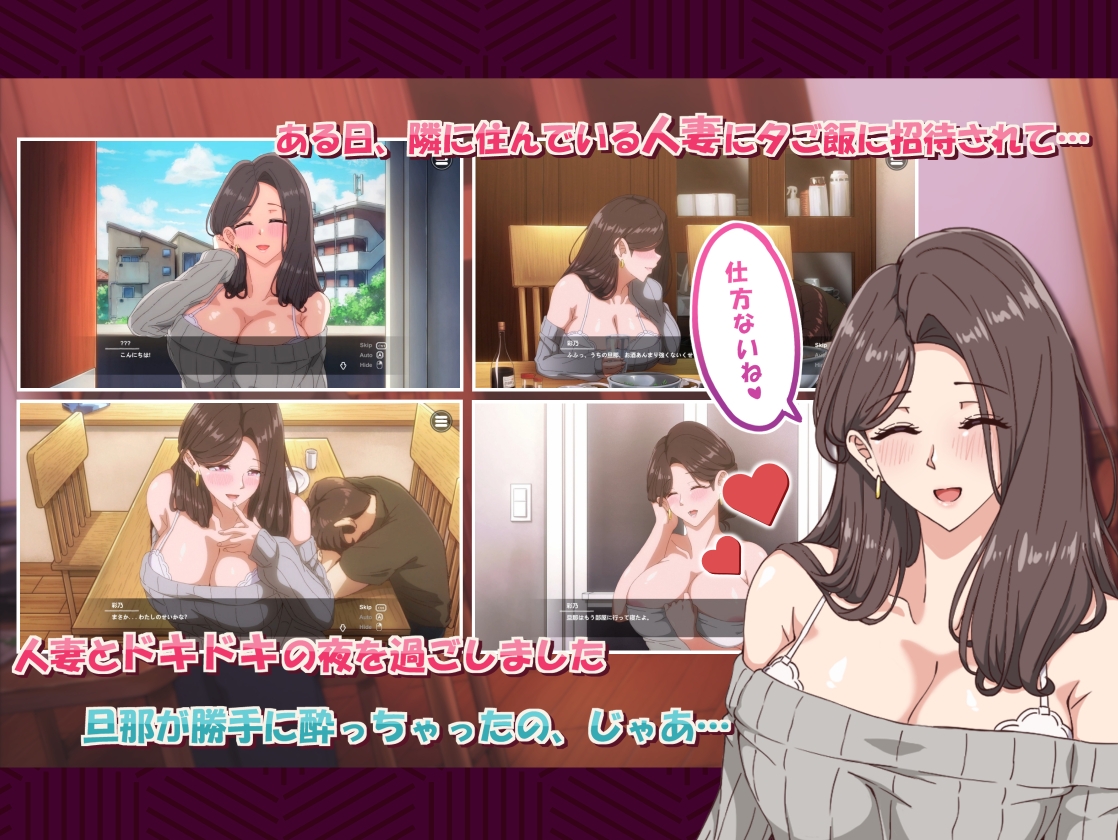
会話パートは短く、選択肢を選ぶとそのままHシーンに入る作りです。操作を覚える必要があるのは、ほぼHシーンのほうだけと考えて問題ありません。
会話パートの操作
| ボタン | はたらき | 補足 |
|---|---|---|
| Skip | 文章を早送りする | 公式画像ではボタンの横にキー表記らしきものがあるが、小さくて判読できなかった |
| Auto | 文章を自動で送る | 「A」の文字を丸で囲んだ表示が添えられているように見える |
| Hide | 文章ウィンドウを隠す | マウスの絵柄の表示が添えられている。クリックの種類までは判読できなかった |
- 会話は文章とボイスで進むため、Auto を使うとボイスの再生が終わるまで待ってから次へ進む、といった遊び方もできます
- ただしバックログ(会話の履歴を読み返す機能)はないとされているため、読み逃したくないときは Auto を切って自分のペースで進めるのがおすすめです
- 選択肢は数が多くなく、選んだ直後にHシーンへ入ることが多いため、会話パートの操作で迷う場面はほとんどありません
Hシーンの操作
速さの切り替え(SLOW/FAST)とメーターの固定
Hシーンの右下には、速さを切り替える SLOW と FAST のボタンが表示されます。公式画像で判読できる範囲では、SLOW に「Q」、FAST に「E」のキー表記が添えられているようです。
その上には縦長の メーター があり、上端に鍵のアイコンと「Space」の表記が見えます。メーターを固定・解除して自分のペースで進められるという情報があり、この鍵がその機能とみられます。
| 操作 | できること |
|---|---|
| SLOW | ゆっくりした動きに切り替える |
| FAST | 速い動きに切り替える |
| メーターの固定 | 速さを固定して、同じペースのまま流し続ける |
| メーターの解除 | 固定を外して、自分で速さを動かす |
速さの調整は「ゆっくり/速め」の大づかみな切り替えが中心で、段階を細かく刻める作りではありません。速度をもっと細かく調整できればよかった、という点は本作の惜しいところとされています。
表示の切り替えアイコン(Z・X・C)
Hシーン画面の左側には、アイコンが縦に4つ並びます。
| 位置 | アイコンの絵柄 | キー表記 |
|---|---|---|
| 1つ目 | 吹き出しのような形のメモ状の絵 | Z |
| 2つ目 | ビデオカメラ | X |
| 3つ目 | 画面の中に図形が入った絵 | C |
| 4つ目 | 「…」が入った吹き出し | マウスの絵柄 |
公式画像から確認できるのは、アイコンの絵柄とキー表記までです。それぞれが具体的にどの表示を切り替えるのかを、公式が文章で説明している資料は確認できませんでした。一方で、断面図と擬音(オノマトペ)の表示をオン・オフできること、視点を切り替えたり変更したりできることは、商品紹介と複数の公開情報の両方で確認できます。初めて遊ぶときは、シーンに入ったらアイコンを一つずつ試し、画面がどう変わるかを見ておくのが確実です。
画面の移動・サブ視点・3分割
- 画面の移動:アニメーション中に画面をスクロールするように動かし、表情や胸元など見たい場所に寄せられます。動いている部分だけでなく、表情や胸元にも合わせて見られる点は、本作の便利なところとされています
- サブ視点:メインの主観視点に加えて、別アングルの小窓が表示されます。場面によっては画面が3分割になります
- カメラの自由度:視点はあくまで主観視点が基本で、カメラを自由に回せるタイプではありません。主観視点のためカメラの自由度が低く、やや単調に感じやすい面もあります
ランダムボイスとフィニッシュ
ループしているあいだ、ときどきランダムでセリフが再生されます。同じ動きが続くだけの単調さをやわらげる工夫です。
フィニッシュについては、内容ごとに締めくくりの差分が用意されていて、1つのシーンの中で何度も見られるという情報があります。ただし、好きなタイミングでフィニッシュへ移るための専用ボタンはないようです。速さの切り替えとメーターの固定でペースを作るのが基本になります。
右端のハートのアイコンについて
Hシーンの右端には、ハート形のアイコンが縦に並ぶ場面があります(公式画像では2〜4個が確認でき、色が違うものもあります)。個数や色の意味を公式が説明した資料は確認できませんでした。このページでは推測で意味づけをせず、「表示される場面がある」という事実のみお伝えします。
目的別のおすすめ設定
| やりたいこと | 試してみる設定 |
|---|---|
| 断面図が苦手・画面を見やすくしたい | 断面図と擬音の表示をオフにする。サブ視点の小窓も含め、見え方を自分の好みに調整する |
| 一定のペースでゆっくり楽しみたい | SLOW に切り替えてからメーターを固定する |
| 展開を速めに進めたい | FAST に切り替える。メーターを固定すると同じ速さで流れ続ける |
| 表情やしぐさを見たい | 画面を動かして、見たい部分に寄せる |
| 会話を読み落としたくない | Auto は使わず、自分のペースで送る(バックログがないため) |
| 片手で操作したい | キーとマウスのどちらでも操作する作りとみられ、片手でも遊べるという情報が1件ある(確認できた情報は1件のみ) |
できないこと・不便な点
確認できた限り、次の機能は用意されていないとされています。購入前に把握しておくと、期待とのずれを避けられます。
| できないこと | 補足 |
|---|---|
| バックログ(会話履歴)の表示 | 読み逃した会話は戻れない。オートを切るのが無難 |
| アニメーションの自由ループ(フリーモード) | お気に入りの場面は、回想から見返す |
| 好きなタイミングでのフィニッシュ移行 | 速さの切り替えとメーターの固定で調整する |
| 速度の細かい調整 | SLOW と FAST の大きな切り替えが中心 |
| カメラの自由な回転 | 主観視点に、サブ視点と画面の移動を組み合わせる形 |
このほか、同じセリフが二重に再生されることがあるという情報が1件あります。確認できた情報は1件のみで、再現条件などはわかっていません。気になる場合は、DLsiteから最新版をダウンロードし直してみてください(更新の経緯は体験版・動作環境・更新履歴のページにまとめています)。
よくある詰まりポイントQ&A
Hシーンに入ったのに、速さを変える方法がわからない
画面の右下に表示されている SLOW と FAST のボタンで切り替えます。公式画像ではそれぞれ「Q」「E」のキー表記が添えられているようなので、キーでも切り替えられるとみられます。メーターを固定すると、同じ速さのまま流れ続けます。
画面の左のアイコン(Z・X・C)を押しても、何が変わったのかわからない
アイコンごとの機能の公式説明は確認できていません。断面図・擬音の表示オン・オフ、視点の切り替えなどの機能があるため、押したときに画面のどの要素が出たり消えたりするかを見比べてください。変化がわかりにくいときは、シーンを変えて試すと違いが見つかりやすくなります。
断面図や擬音の表示を消したい
断面図と擬音は、表示のオン・オフを切り替えられるとされています。苦手な人はオフにして遊べます。サブ視点の小窓が気になる場合も、表示の設定を調整してみてください。
前の会話を読み返せない
バックログの機能はないとされています。会話パートは短いので、Auto を切って自分のペースで読み進めるのが現実的な対処です。
好きな場面だけを繰り返し流しっぱなしにしたい
フリーモードのような機能はないとされています。回想機能からシーンを選び直す形になります。回想から分岐点に戻れる仕組みについては、序盤攻略・全シーン回収のページを参照してください。
同じ体位なのに動きが違うように見える
同じ体位でも、場所が違うと別のアニメーションが用意されているという情報があります。使い回しではなく、場面ごとに動きが作り分けられているようです。場所ごとの特徴はシーン・シチュエーション別ガイドにまとめています。
日本語のセリフが不自然に感じる
海外のサークルによる作品で、言い回しが直訳調になっている箇所があります。不具合ではなく仕様に近いもので、ボイスの演技がカバーしていて、遊んでいるうちに慣れる程度の箇所が大半とされています。気になる人は、体験版で雰囲気を確かめてから購入すると安心です。
わかっていないこと
- Z・X・C のキーと4つ目のアイコンが、それぞれどの機能に対応しているか(絵柄とキー表記までは確認)
- Skip のキー表記と、Hide に対応するマウス操作(左右どちらのクリックか)
- 右端のハートのアイコンの個数・色の意味
- ゲームパッドへの対応の有無、キー配置の変更機能の有無
- 画面解像度やウィンドウ表示・全画面表示の切り替え方法
いずれも公式の説明や信頼できる情報が見つからなかったため、記載していません。DLsiteの体験版で実際の画面を確かめるのが確実です。
まとめ
操作で覚えることは、会話パートの Skip・Auto・Hide と、Hシーンの SLOW・FAST、メーターの固定、表示の切り替えアイコンくらいです。細かい速度調整やバックログ、フリーモードがない点は先に知っておくと安心です。操作に迷ったら、まず断面図・擬音の表示を自分好みに整え、SLOW か FAST を選んでメーターを固定すれば、あとは見たい内容の切り替えに集中できます。
- 序盤攻略・全シーン回収:『近所の人妻2』攻略
- 場所別の見どころ:シーン・シチュエーション別ガイド
- 購入前の確認:体験版・動作環境・更新履歴と前作との違い
- 作品の紹介:『近所の人妻2』レビュー
- 作品のページ:『近所の人妻2』の記事一覧
公式サンプル画像
画像はDLsite公式のサンプル画像です(R18)。内容はDLsiteの商品ページで確認できます。


